Das Plot-System macht es möglich, ein ganz eigenes Stück Land in der Minecraft-Welt zu besitzen – nur für sich allein oder gemeinsam mit Freunden. Dort kann gebaut, gebuddelt und gestaltet werden, ganz ohne dass andere stören.
Ein Grundstück gibt es ganz einfach per Befehl /p auto oder über ein Menü am Spawn. Sobald es einem gehört, stehen viele spannende Möglichkeiten offen: das Aussehen verändern, Ränder und Wände anpassen, das Biom wechseln oder festlegen, wer mitbauen darf.
PrimeBlocks ist ein reiner Survival Server, was bedeutet, dass jeder Spieler seine eigenen Items zum Bauen, Handeln und Upgraden seiner Ausrüstung erspielen muss. Aufgrund der monatlichen Begegnung von tausenden Spielern haben wir uns für die Trennung von "Bauwelt" und "Farmwelt" entschieden. Dies bietet eine klare Struktur für euer Spielerlebnis.
¶ Plot Menü
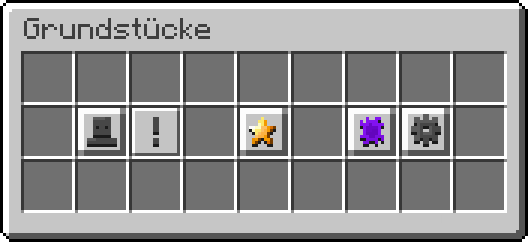
 Plot - Mitglieder
¶ Plot Mitglieder
Wenn andere Spieler auf dem eigenen Grundstück bauen oder Kisten öffnen dürfen, muss ihnen zuerst vertraut werden. Das geht über das Grundstücks-Menü oder mit bestimmten Befehlen. Spieler, denen vertraut wurde, bekommen Rechte auf dem Grundstück und können dann zum Beispiel Blöcke platzieren oder Türen öffnen. So kann man das Grundstück sicher mit Freunden teilen.
¶ Wo kann ich Spieler auf meinem Grundstück Rechte geben?
Im Mitglieder-Verwaltungsmenü können Spielern dauerhaft Rechte gegeben werden oder nur für die Zeit, in der man selbst auf dem CityBuild-Server online ist. Außerdem lassen sich dort bereits vergebene Rechte wieder entziehen.
Öffnet das Mitglieder-Verwaltungsmenü.
¶ Wie kann ich Spielern Rechte geben?
Mit den drei farbigen Figuren im Mitglieder-Verwaltungsmenü lassen sich die Rechte auf dem eigenen Grundstück verwalten. So kann bestimmten Spielern Zugriff gewährt werden, solange man selbst online ist. Es ist aber auch möglich, ihnen dauerhaft Rechte zu geben oder sie komplett vom Grundstück zu bannen.
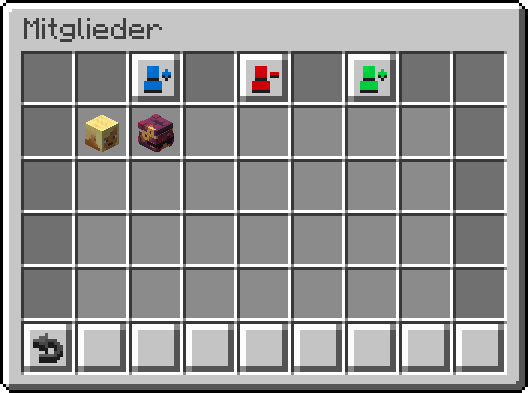

Spieler haben dauerhaft Zugriff auf deinem Plot.

Spieler bannen von deinem Plot.

Spieler haben Zugriff wenn du dich auf dem CityBuild befindest.
Sei hierbei besonders vorsichtig,
da Spieler mit "Trust/Vertrauten" Rechten die gleichen Befugnisse wie der Grundstücksinhaber haben. Sie können Blöcke abbauen, Truhen öffnen und Blöcke platzieren auch wenn du offline bist. Vergib diese Rechte also mit Bedacht.
 Plot - Grundstücke
¶ Plot Grundstücke
Hier hast du einen Übersicht deiner eigenen Grundstücke. Durch einen einfachen Klick auf das jeweilige Grundstück kannst du dich direkt teleportieren.
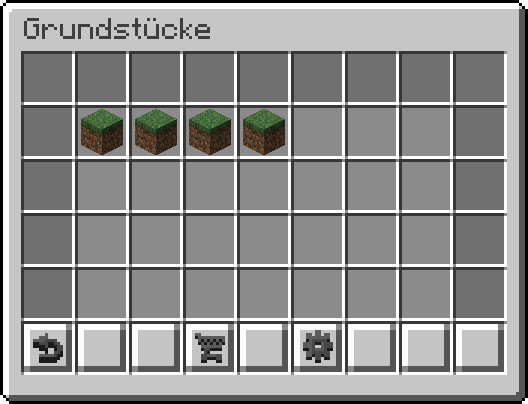

Kaufe mehr Plots.
¶ Plot Preise
| Plots | 1 | 2 | 3 | 4 | 5 | 6 | 7 | 8 | 9 | 10 | 11 | 12 | 13 | 14 | 15 |
|---|---|---|---|---|---|---|---|---|---|---|---|---|---|---|---|
| Preis | 350.000 | 500.000 | 1.000.000 | 2.500.000 | 5.000.000 | 7.500.000 | 10.000.000 | 12.500.000 | 15.000.000 | 20.000.000 | 25.000.000 | 30.000.000 | 40.000.000 | 50.000.000 | 75.000.000 |
 Plot - Erstellen
¶ Plot Erstellen
Um sicher bauen zu können und Items vor Diebstahl zu schützen, wird ein eigenes Grundstück benötigt. In diesem Abschnitt wird erklärt, wie über das Grundstücks-Menü und bestimmte Befehle ein eigenes Gebiet auf dem Server beansprucht werden kann.
¶ Wie beanspruche ich ein Grundstück?
Am Spawn-Bereich befindet sich ein NPC, der beim Einstieg in das Grundstückssystem hilft. Durch Interaktion mit dem NPC kann automatisch ein freies Grundstück zugewiesen und direkt beansprucht werden. Als alternative Methode steht auch der Befehl /p auto zur Verfügung. Beide Wege führen zuverlässig zu einem eigenen geschützten Bauplatz auf dem Server.
¶ Woher weiß ich wie viele Plots ich noch beanspruchen kann?
Im Plots-Menü am Spawn – oder über den Befehl /plots – befindet sich ein Symbol in Form eines Ausrufezeichens. Das steht für die Grundstücksverwaltung. Im dazugehörigen Menü werden alle Grundstücke angezeigt, die sich im eigenen Besitz befinden.
¶ Wie kann ich Plots mergen?
Mit dem Befehl /p merge kannst du zwei oder mehr benachbarte Grundstücke zu einem einzigen großen Grundstück zusammenfügen. Das ist besonders praktisch, wenn du ein großes Projekt alleine oder mit freunden umsetzten möchtest.
Mit dem Befehl /p unlink kannst du deine Grundstücke wieder trennen.
Wenn du diesen Befehl ausführst, trennst du alle deine Grundstücke voneinander.
¶ Plot Besuchen
 Plot - Besuchen
Mit dem Plots-Besuchen-Menü wird das Reisen zu den Grundstücken von Freunden ganz einfach. Sobald man als Vertrauter oder Hinzugefügter eingetragen ist, kann man ihre Plots direkt betreten und gemeinsam loslegen – ganz ohne Koordinaten oder lange Wege.
Alternativ kannst du auch jeden Spielernamen direkt mit dem Befehl /p visit <name> eingeben und das gewünschte Grundstück sofort besuchen. Einfach eintippen und losreisen!
¶ Wo finde ich die Plots auf denen ich Vertraut wurde?
Im Plots-Besuchen-Menü wird angezeigt, auf welchen Grundstücken man als Vertrauter hinzugefügt wurde. So behält man jederzeit den Überblick darüber, wo man bauen oder interagieren darf – ganz ohne lange Suche oder Nachfragen.
Öffnet das Plots-Besuchen Menü.
¶ Wie komme ich auf das Plot von den Personen?
Um ein Grundstück zu betreten, wähle im Plots-Besuchen-Menü einen der Spielerköpfe aus, die dir angezeigt werden. Klicke anschließend mit der linken Maustaste auf den gewünschten Kopf, und du wirst direkt zu dem entsprechenden Grundstück teleportiert. So kannst du schnell und einfach die Grundstücke besuchen, auf denen du als vertrauenswürdiger Spieler eingetragen bist.
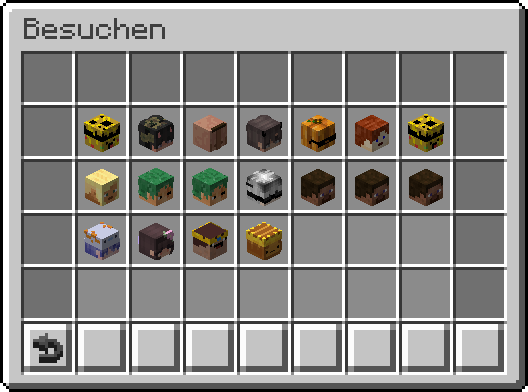
Mit diesem Feature verlierst du nie wieder den Überblick über Grundstücke, auf denen du mitgebaut, Items gelagert oder große Item/XP-Farmen benutzt hast. Behalte die Kontrolle über deine Zugriffsrechte und sei nur einen Klick entfernt von den Grundstücken, auf denen du Mitglied oder Vertrauter bist!
 Plot - Einstellungen
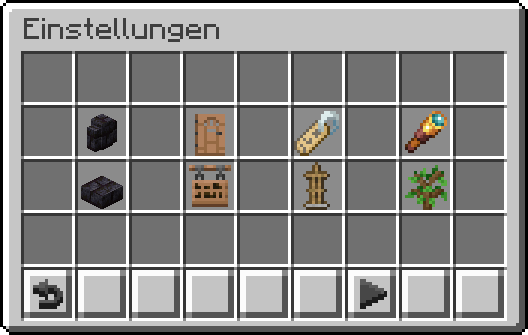
¶ Plot Einstellungen
Wenn du deine erste Base, deinen ersten Shop oder gar eine riesige Stadt errichten willst, ist die Grundstücks Welt der richte Ort dafür. Hier hat jeder Spieler die Möglichkeit, sein eigenes Grundstück zu gestalten. Die Bedienung des Plot-Systems ist einfach und wird detailliert in diesem Abschnitt des PrimeBlocks Wikis erklärt.
 Plot - Löschung
Spieler löschen ihr Grundstück oft eigenständig, wenn sie unzufrieden mit dem Bau sind und neu starten möchten. Dabei wird das gesamte Plot dauerhaft entfernt und wieder freigegeben – ideal, um Platz für neue Ideen zu schaffen.
¶ Wo lösche ich mein Plot?
Die Plotlöschung kann über das Mülleimer-Symbol in den Ploteinstellungen durchgeführt werden. Dort wird das Grundstück je nach Wahl gelöscht oder geleert.
Löscht das Plot.
¶ Wie lösche ich das gewählte Plot?
In den Plot-Einstellungen kann das Grundstück mithilfe des Wassereimer's geleert werden - alle Blöcke werden gelöscht, das Plot bleibt erhalten.
Mit dem Lavaeimer wird das Grundstück entgültig gelöscht und das Grundstück wird wieder zum beanspruchen freigegeben.
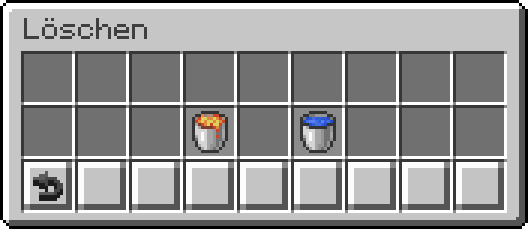

Löscht das gewählte Grundstück.

Leert das gewählte Grundstück.
Wichtige Hinweise:
-
Sei vorsichtig bei der Verwendung dieses Features und nutze es mit Sorgfalt.
-
Alle deine Items, Truhen, Gebäude und Tiere können mit dieser Funktion unwiderruflich gelöscht werden!
-
Ein gelöschtes oder geleertes Grundstück kann nicht wieder auf den alten Stand zurückgesetzt werden!
-
Wichtige Gegenstände sollten vorher sicher bei Freunden oder in der eigenen /enderchest verstaut werden!
 Plot - Flag
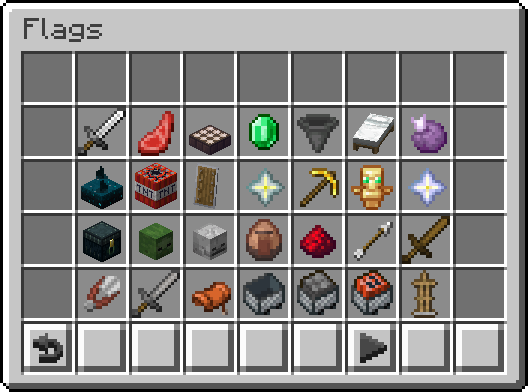
Plot-Flags sind Einstellungen, mit denen man festlegen kann, was auf dem eigenen Grundstück erlaubt ist und was nicht. Zum Beispiel kann man damit bestimmen, ob Tiere verletzt werden dürfen, ob Feuer brennt.
¶ Wo finde ich die Plot-Flags?
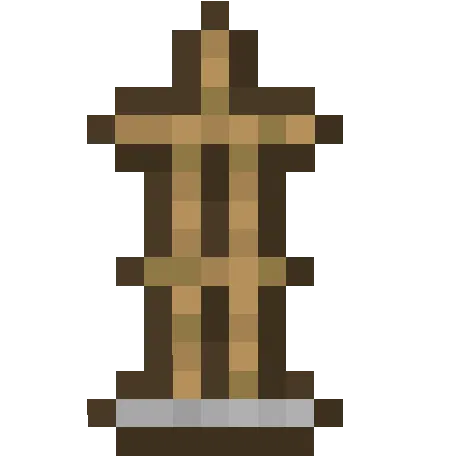
Die Plot-Flags erreicht man über den Rüstungsständer im Grundstücks-Menü. Dort kann man die verschiedenen Regeln ganz einfach an- oder ausschalten.
Öffnet die Plot-Flags.
¶ Wie aktiviere ich die Plot-Flags?
Um eine Plot-Flag zu aktivieren, muss einfach mit der linken Maustaste auf die gewünschte Flag im Menü geklickt werden. Jede Flag steht für eine bestimmte Funktion auf dem Grundstück. Zum Beispiel, ob Feuer brennen darf.
Mit einem Linksklick wird die jeweilige Einstellung ein- oder ausgeschaltet. So lassen sich die Einstellungen auf dem eigenen Grundstück ganz flexibel anpassen.
 Plot - Biome
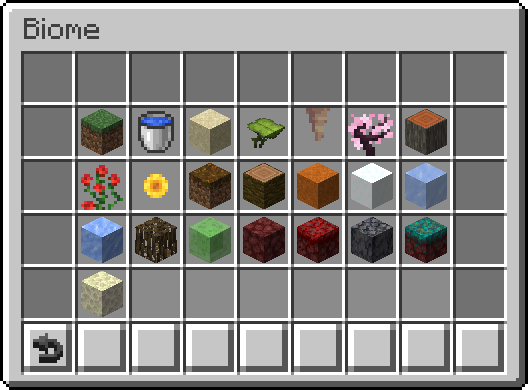
Auf dem eigenen Grundstück kann das Biom verändert werden. Dabei kann man auswählen, ob das Plot zum Beispiel wie ein Dschungel, eine Wüste oder ein Schneebiom aussehen soll. Das ändert die Farben von Gras, Blättern und Wasser. Die Einstellung lässt sich ganz leicht im Grundstücks-Menü ändern – einfach ein Biom auswählen und übernehmen.
¶ Wo ändere ich die Plot-Biome?
Die Plot-Biome können über das Fernglas-Symbol im Grundstücks-Menü aufgerufen werden. Dort stehen verschiedene Biome zur Auswahl, wie zum Beispiel Dschungel, Wüste oder Schnee.
Öffnet die Plot-Biome.
¶ Wie ändere ich das Plot-Biom?
Um das Plot-Biom zu ändern, muss im Menü einfach mit der linken Maustaste auf das gewünschte Biom geklickt werden.
Jedes Biom verleiht dem Grundstück einen eigenen, einzigartigen Look – zum Beispiel durch unterschiedliche Farben bei Gras, Laub oder Wasser. So lässt sich das Aussehen des Plots ganz individuell gestalten.
¶ Liste aller verfügbaren Biome:
| BIOME | RANG | BESONDERS |
|---|---|---|
| Wald |  |
BESONDERS |
| Fluss | |
- |
| Wüste |  |
- |
| Lush-Cave | |
- |
| Tropfsteinhöhle | |
- |
| Kirschenwald | |
- |
| Savanne | |
Grasblock Farbe |
| Blumenwald |  |
- |
| Sonnenblumen Ebene | |
- |
| Taiga | |
- |
| Jungle | |
- |
| Badlands | |
- |
| Verschneite Berge |  |
Wasser -> Eis |
| Gefrorener Ozean | |
Wasser -> Eis |
| Ice Spikes | |
Wasser -> Eis |
| Mangroven Sumpf | |
Wasser/Grasblock Farbe |
| Sumpf |  |
Wasser/Graßblock Farbe |
| Nether | |
Schnee schmilz |
| Wald | |
rote Partikel |
| Basaltdelta |  |
weiße Partikel |
| Wirr Wald | |
grün/blaue Partikel |
| Das Ende |  |
schwarzer Himmel (End Himmel) |
Falls du Interesse hast, Premium Biome freizuschalten, kannst du dir einen Rang in unserem Shop holen. Damit unterstützt du nicht nur den Erhalt und Ausbau des Servers, sondern erhältst als Dankeschön von uns Rang-Features, darunter auch "Premium Biome". Nähere Details dazu findest du in diesem Beitrag:
 Plot - Interaktion
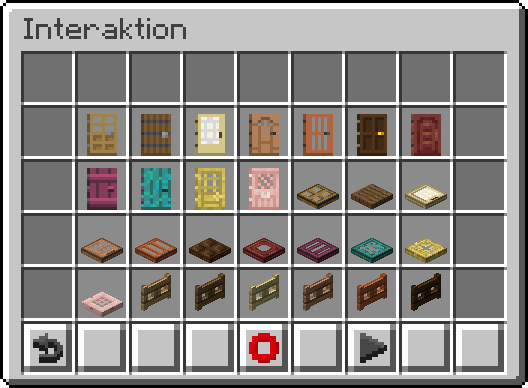
Auf dem eigenen Grundstück kann genau festgelegt werden, was andere Sipeler machen dürfen. Zum Beispiel kannst du bestimmen, ob sie Türen öffnen, Knöpfe drücken oder Hebel benutzen dürfen. Das ist besonders praktisch, wenn du dein Grundstück mit Freunden teilst, aber trotzdem die Kontrolle behalten möchtest.
¶ Wo ändere ich die Plot-Interaktionen?
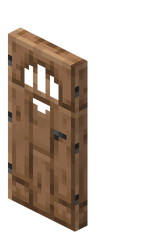
Einzelne Interaktionen auf dem Grundstück, wie z. B. das Öffnen von Türen oder das Benutzen von Knöpfen, lassen sich gezielt einstellen. Dafür muss im Grundstücks-Menü einfach auf die Dschungeltür geklickt werden. Dadurch öffnet sich das Menü für Plot-Interaktionen, in dem genau festgelegt werden kann, was Besucher auf dem Plot dürfen und was nicht.
Öffnet Plot-Interatkion.
¶ Wie aktiviere ich Plot-Interaktionen?
Im Menü können alle möglichen Interaktionen eingesehen werden, die auf dem Grundstück eingestellt werden können. Mit einem Linksklick auf eine Interaktion lässt sich diese aktivieren oder deaktivieren. So wird genau festgelegt, welche Aktionen von anderen SPielern auf dem Grundstück erlaubt sind.

Setzt alle Plot-Interaktionen zurück.
 Plot - Rand
Plot-Ränder geben dem Grundstück einen passenden Rahmen und sorgen für ein sauberes Aussehen. Im Grundstücks-Menü können verschiedene Blöcke wie Stein, Quarz oder Prismarin ausgewählt werden. So passt sich der Rand perfekt dem Stil des Plots an.
¶ Wo ändere ich meine Plot-Ränder?
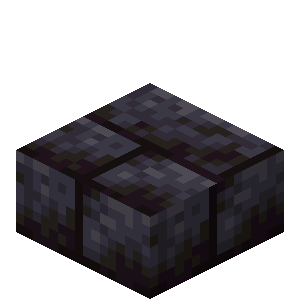
Die Plot-Ränder können über die Schwarzsteinstufe im Grundstücks-Menü geändert werden. Dort stehen verschiedene Blöcke zur Auswahl, wie zum Beispiel eine Seelaterne, Froschlichter oder Leuchtfeuer.
Öffnet die Plot-Ränder.
¶ Wie ändere ich den Plot-Rand?
Um den Plot-Rand zu ändern, muss mit der linken Maustaste auf das gewünschte Item geklickt werden, welches am Ende als Plot-Rand zu sehen sein soll.
Jeder Rand verleiht dem Grundstück einen eigenen, einzigartigen Look – zum Beispiel durch unterschiedliche Blockarten oder Farben. So lässt sich das Aussehen des Plots ganz individuell gestalten.
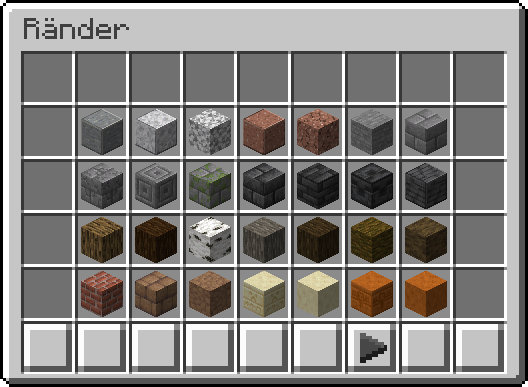
Falls du Interesse hast, Premium Ränder freizuschalten, kannst du dir einen Rang in unserem Shop holen. Damit unterstützt du nicht nur den Erhalt und Ausbau des Servers, sondern erhältst als Dankeschön von uns Rang-Features, darunter auch "Premium Wände". Nähere Details dazu findest du in diesem Beitrag:
 Plot - Wand
Plot-Wände geben dem Grundstück einen passenden Rahmen und sorgen für ein sauberes Aussehen. Im Grundstücks-Menü können verschiedene Blöcke wie Stein, Quarz oder Prismarin ausgewählt werden. So passt sich die Wand perfekt dem Stil des Plots an.
¶ Wo ändere ich meine Plot-Wände?
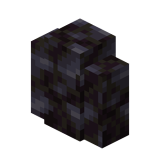
Die Plot-Wände können über die Schwarzstein Mauer im Grundstücks-Menü geändert werden. Dort stehen verschiedene Blöcke zur Auswahl, wie zum Beispiel eine Seelaterne, Quarz oder Eichenholzstamm.
Öffnet die Plot-Wände.
¶ Wie ändere ich die Plot-Wände?
Um die Plot-Wände zu ändern, muss mit der linken Maustaste auf das gewünschte Item geklickt werden, welches am Ende als Plot-Wand zu sehen sein soll.
Jede Wand verleiht dem Grundstück einen eigenen, einzigartigen Look – zum Beispiel durch unterschiedliche Blockarten oder Farben. So lässt sich das Aussehen des Plots ganz individuell gestalten.
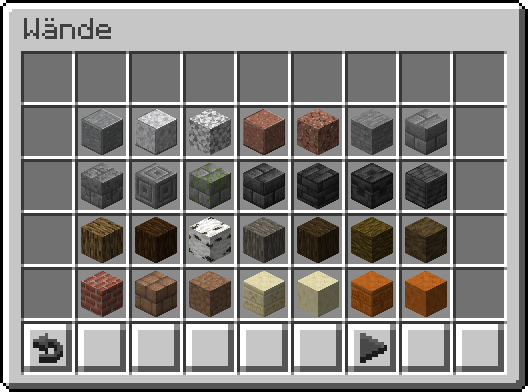
Falls du Interesse hast, Premium Wände freizuschalten, kannst du dir einen Rang in unserem Shop holen. Damit unterstützt du nicht nur den Erhalt und Ausbau des Servers, sondern erhältst als Dankeschön von uns Rang-Features, darunter auch "Premium Wände". Nähere Details dazu findest du in diesem Beitrag:
 Plot - Caps
Mit Plot Caps kannst du die Rate ändern, wie viele von bestimmten Mobs, Items oder Blöcken auf einem Plot sein darf.
¶ Wo ändere ich die Plot Caps?
Die Plot Caps lassen sich individuell einstellen. Klicke dafür auf das Komparator-Icon auf der zweiten Seite an. Dort stehen verschiedene Items, Blöcke und Mobs zur Auswahl, wie zum Beispiel Tiere, Trichter oder Minions.
Öffnet Plot Caps.
Weitere Informationen zu Plot Caps findest du hier:
In der Plotwelt ist Keep Inventory immer aktiviert. Das heißt deine Items werden selbst nach einen Tot nicht gedropt, deine Rüstung verliert keine Haltbarkeit und Totems poppen nicht.
¶ Sonstiges
Plot - Limits
¶ Plot Limits
Mit dem neuen Plot-Limit-System können Spieler ihre verfügbaren Plot-Slots jetzt deutlich übersichtlicher einsehen.
Übersicht anzeigen:
Mit folgendem Befehl kannst du deine aktuellen Plot-Limits anzeigen:
/plot limits
Dabei werden die verfügbaren Plot-Slots in mehrere Kategorien aufgeteilt:
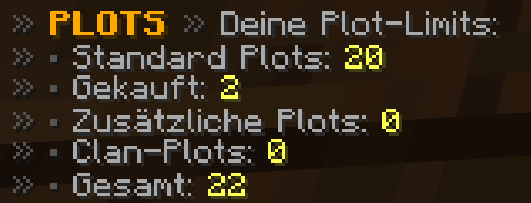
• Standard-Plots
Normale Plot-Slots, die jeder Spieler standardmäßig besitzt.
• Gekaufte Plots
Zusätzliche Plot-Slots, die im /plot Menü erworben wurden.
• Zusätzliche Plots
Extra-Plots aus Verlosungen, Gutscheinen, Events oder anderen Aktionen.
• Clan-Plots
Separate Plot-Slots für Clan-Plots.
Bereits vorhandene Plots werden beim Join automatisch in das neue Plot-Limit-System übernommen.
Möchtest du weitere Grundstücke für größere Bauprojekte? Ränge, die den Server unterstützen, sind die Lösung! Durch den Kauf eines Rangs unterstützt du den Server und erhältst als Dankeschön einige Vorteile wie gratis "Premium Grundstücke". Erfahre mehr zu den Rängen in diesem Beitrag.
¶ Wie viele Grundstücke hat jeder Rang?
|
|
|
|
|
|
|
 |
|---|---|---|---|---|---|---|---|
| 2 | 4 | 6 | 8 | 10 | 12 | 20 | 50 |
Tauche ein in die Welt von PrimeBlocks und sichere dir deinen eigenen Bauplatz, um deine kreativen Ideen zu verwirklichen!
Plot - Anfragen
¶ Plot Anfragen
Mit dem Plotanfrage-System können Spieler Anfragen auf inaktive fremde Plots stellen.
Zuvor war dies nur über den Discord-Support möglich.

Anfrage stellen
Mit /plotanfrage create kannst du eine Anfrage für das Plot stellen, auf dem du gerade stehst:
Vor dem Erstellen der Anfrage überprüft das System erst automatisch ein paar Dinge, wie zum Beispiel den Besitzer und dessen Aktivität.

Eigene Anfragen
Deine aktuellen Plotanfragen kannst du mit folgenden Befehlen verwalten:
/plotanfrage
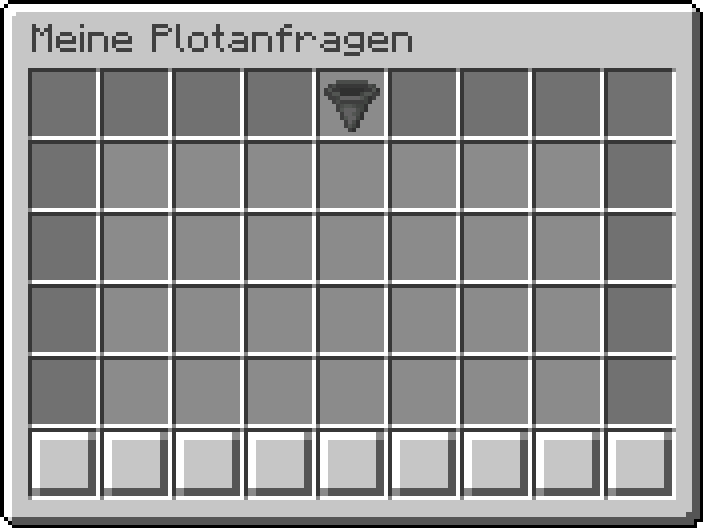

Dort kannst du offene, angenommene und abgelehnte Anfragen einsehen.

Angenommene Anfragen
Wird deine Anfrage angenommen, erhältst du eine Nachricht mit einem klickbaren Button zum Plot.
Alternativ kannst du folgendes verwenden:
/plotanfrage goto [id]
Um das Plot zu übernehmen, stelle dich auf das Plot und nutze:
/plotanfrage claim
Ein Anspruch verfällt automatisch, wenn der ursprüngliche Besitzer wieder online war oder die Anfrage zu lange nicht eingelöst wurde.